
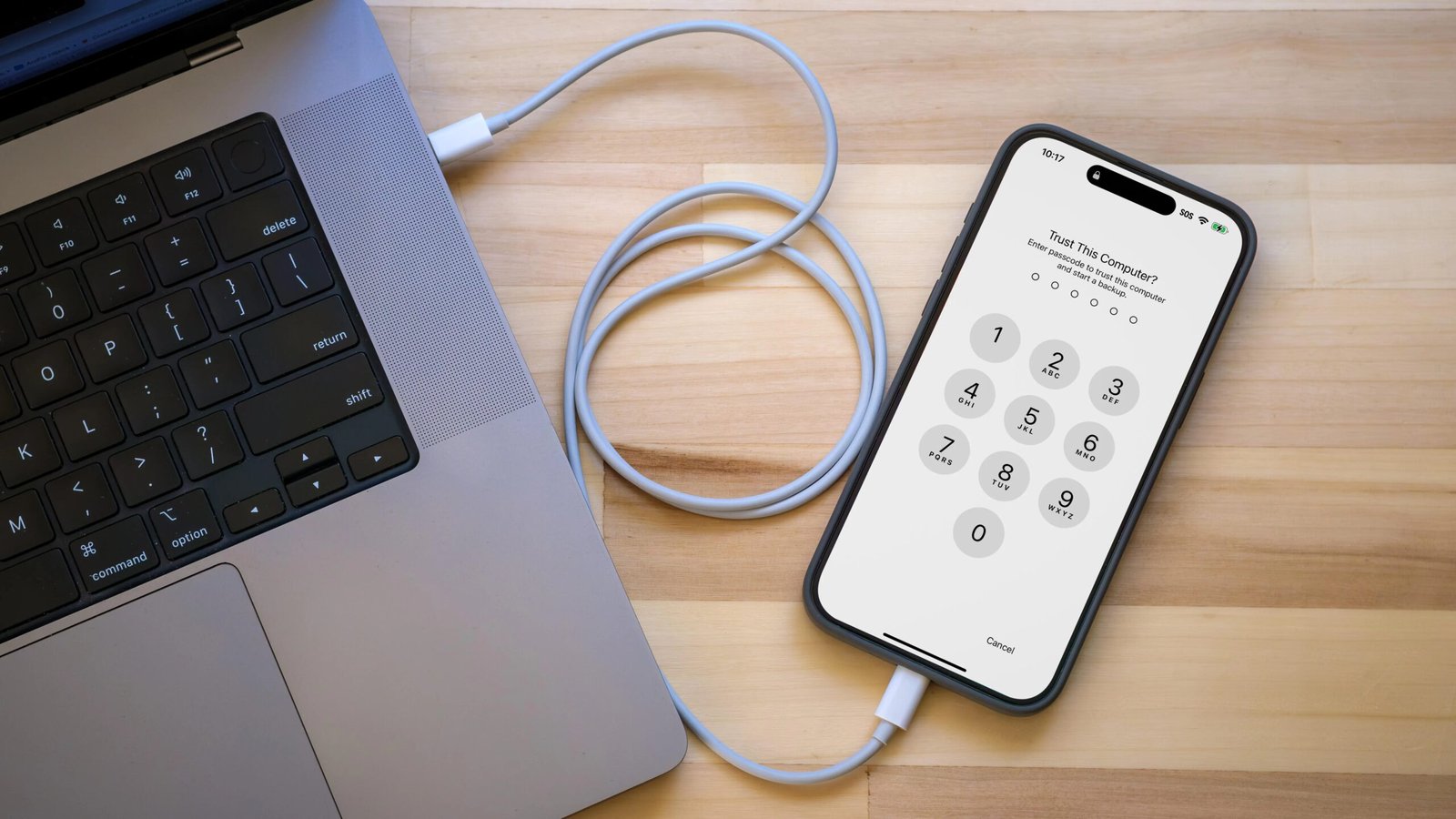
Antes de instalar o iOS 27, certifique-se de ter um backup adequado do iPhone
Pouco antes da chegada do iPhone 18 Pro (e em antecipação ao iPhone Duo em outubro), a Apple lançou o iOS 27 para modelos que remontam ao iPhone 11. Mas antes de apertar o botão de atualização, acredite, você deseja fazer backup de seus dados.
Não estou falando de nenhum backup simples. Esperançosamente, você já configurou as configurações da sua conta Apple para fazer backup automático no iCloud, o que é inestimável para sua tranquilidade diária. Estou falando sobre criar Arquivo Se algo der errado com a atualização do iOS 27, ela poderá mantê-lo escondido.
Por que o arquivo é necessário antes de instalar uma nova versão do iOS
Você provavelmente está acostumado a usar o iCloud Backup para realizar um substituto simples para seus dados. Ele funciona em segundo plano (enquanto você dorme e carrega seu dispositivo) e tem mínimo atrito de backup, desde que você tenha espaço de armazenamento suficiente no iCloud disponível. ir Configurações > iCloud > Backup do iCloud E ligue-o Faça backup deste iPhone Se ainda não estiver ativo.
No entanto, quando se trata de mudar do iOS 26 para o iOS 27, a versão completa do iOS, o backup do iCloud apresenta um problema: você não pode restaurar a partir desse backup na nuvem se reverter para uma versão anterior do sistema operacional. E, infelizmente, o iCloud mantém apenas o backup mais recente – você não pode escolher iterações de backup anteriores. Se você tentar usar o backup em nuvem do iOS 27 para restaurar o iOS 26, receberá um erro. (O arquivamento também é uma etapa importante ao instalar versões beta do iOS.)
É por isso que você deve arquivar o backup no seu computador.
O iOS irá avisá-lo se você tentar restaurar a partir de um backup do iCloud feito em uma versão mais recente do iOS.
Jeff Carlson/CNET
Você deve criptografar um backup local?
Antes de criar este backup arquivado, você deve decidir se deseja ativar uma das opções, Criptografar backup local. Por segurança, esse recurso embaralha os dados para impedir que qualquer pessoa com acesso ao seu computador os acesse. Essa opção também preserva no backup informações confidenciais, como senhas e dados pessoais salvos em aplicativos de saúde e fitness.
A desvantagem é que você precisa criar uma senha separada para o backup. Se você esquecer ou perder essa senha, todo o backup será inútil. Portanto, você deve anotar essa senha em algum lugar onde possa recuperá-la facilmente. No caso de criar um backup do iOS 26 como alternativa à instalação do iOS 27, você precisará decidir se isso é uma troca aceitável.
Crie um arquivo local do iPhone no seu Mac
Este tipo de backup requer apenas um cabo de sincronização, espaço em disco e um pouco de paciência. Se possível, em modelos de iPhone mais recentes, use um cabo USB-C classificado para dados em alta velocidade; O que acompanha o iPhone serve principalmente para carregar e é bastante lento. Veja como:
- Conecte o iPhone ao seu Mac.
- Abra uma nova janela do Finder (selecione Arquivo> Nova janela do Finderou pressione Comando-N)
- Na barra lateral à esquerda, selecione seu iPhone abaixo locais.
- Se você deseja criptografar os dados, clique em Criptografar backup local Caixa de seleção e definição de senha.
- Na guia Geral, clique em Faça backup agora.
- Quando o backup for concluído, clique em Gerenciar backups.
- Clique com o botão direito (ou clique com a tecla Control pressionada) no backup que você fez e selecione Arquivo.
Crie um backup de arquivo de um iPhone conectado em um computador (MacOS mostrado aqui).
Captura de tela de Jeff Carlson/CNET
Tomar a medida extra de marcar um backup como um arquivo protege-o de ser substituído por um backup local subsequente ou excluído automaticamente se o Mac ficar com pouco espaço.
Defina o backup como arquivo.
Captura de tela de Jeff Carlson/CNET
Crie um arquivo local do iPhone no Windows
O aplicativo iTunes ainda é a principal forma de trabalhar com um iPhone conectado no Windows. Abra o iTunes e faça o seguinte:
- Conecte o iPhone ao seu computador Windows.
- abrir Dispositivos Apple Aplicativo e clique iPhone Botão superior esquerdo.
- Clique Em geral.
- Se você deseja criptografar os dados, clique em Criptografar backup local Selecione e defina a senha.
- Clique Faça backup agora.
- Clique Gerenciar backups.
- Clique com o botão direito no backup que você fez e selecione Arquivo. Essa etapa extra protege o backup de ser substituído por um backup local subsequente ou excluído automaticamente se o computador estiver com pouco espaço livre.
Com o Archive, você pode começar a usar o iOS 27 com segurança e, em caso de downgrade para o iOS 26, pode colocar seu iPhone de volta em serviço rapidamente.
Para saber mais, aqui está seu lembrete para limpar o cache do iPhone. E se você estiver mudando para um novo iPhone, aqui estão algumas maneiras de transferir seus dados com segurança.