
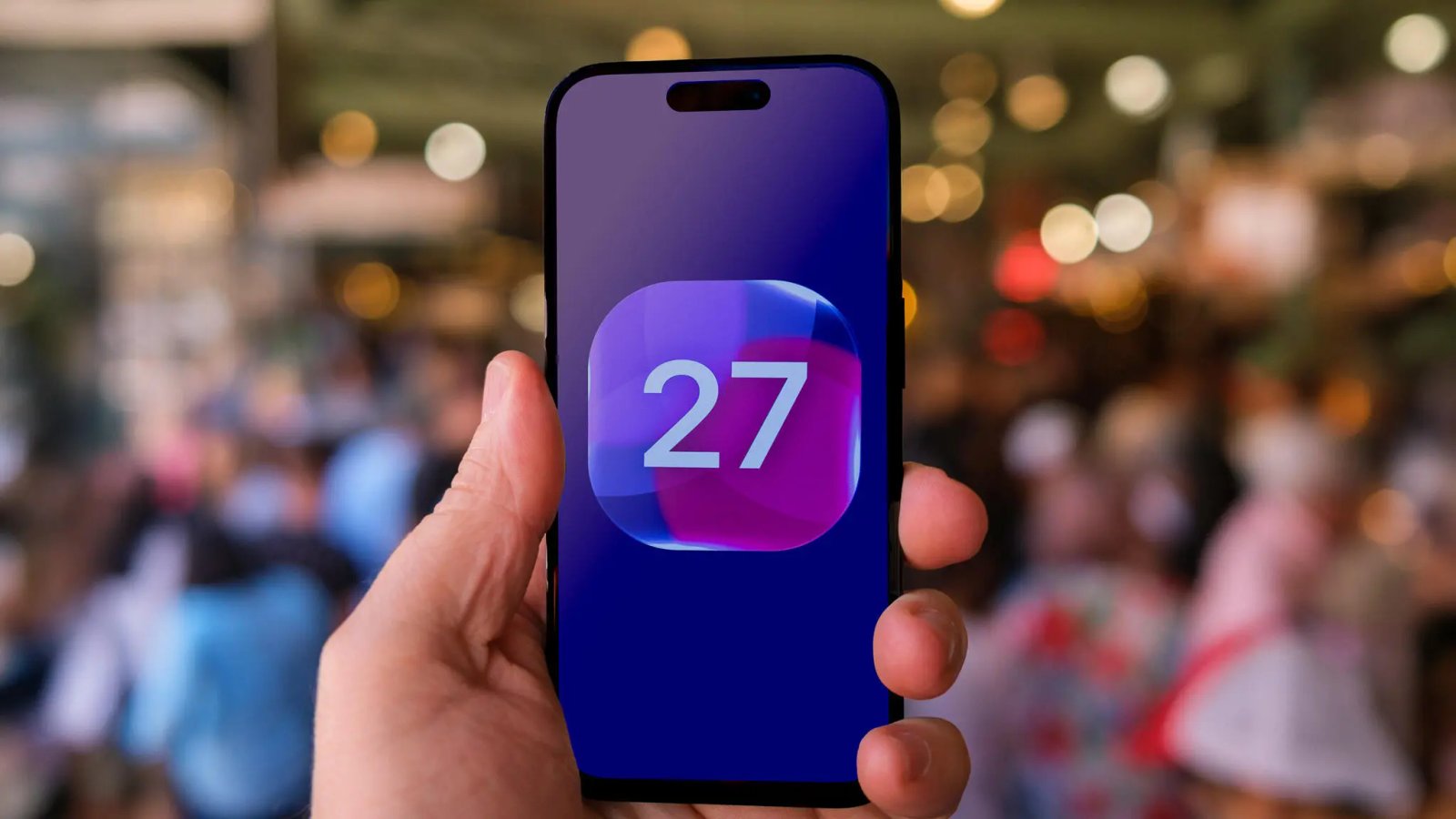
Não gosta de todas as mudanças no iOS 27? Veja como recuperar o pior deles
O iOS 27 da Apple já está disponível, para que você possa atualizar seu iPhone para o sistema operacional mais recente. Ele oferece uma série de melhorias e recursos, incluindo desempenho mais rápido, novas ferramentas de edição de fotos com IA e uma versão mais capaz do Siri. A Siri AI pode pesquisar suas mensagens, e-mails e fotos, entender o que está na tela e realizar ações em aplicativos. Há também um aplicativo Siri dedicado que salva suas conversas e as sincroniza em seus dispositivos Apple.
Leia mais: Ganhe um novo Apple Watch no concurso Big Guessing Game da CNET
Algumas dessas adições são úteis, mas outras podem rapidamente se tornar irritantes. A Siri agora aparece em mais lugares e seu aplicativo mantém as conversas para sempre por padrão. O vidro líquido também é uma parte fundamental da aparência do iPhone, quer você ame a transparência ou tenha dificuldade para ler.
Felizmente, você pode alterar a maioria dessas configurações e explicamos como fazer isso neste artigo.
Torne o vidro líquido mais fácil de ler
A Apple introduziu o Liquid Glass com iOS 26, dando aos menus, botões, notificações e outros elementos da interface uma aparência translúcida. Nem todo mundo é fã do novo design e, com o iOS 27, agora você tem mais controle sobre a transparência da interface.
ir Configurações > Aparência > Vidro Líquido. Arraste o controle deslizante para a direita para adicionar mais cor e opacidade, facilitando a distinção entre botões e texto do que está por trás deles. Movê-lo para a esquerda torna a interface mais transparente.
Se a configuração mais opaca ainda não for suficiente, vá para este Configurações > Acessibilidade > Tela e tamanho do texto E ligue-o Reduza a transparência. Isso torna os fundos opacos mais sólidos no iOS, embora substitua os controles usuais da tela Liquid Glass.
Um vidro líquido mais colorido facilita a leitura.
Nelson Aguilar/CNET
Impeça a Siri de manter suas conversas para sempre
O novo Siri AI funciona no iOS 27 assim como ChatGPT ou Claude. Agora isso está completo com um aplicativo dedicado onde você pode revisitar conversas anteriores. Esses bate-papos são sincronizados via iCloud para que você possa iniciar uma conversa no seu iPhone e continuá-la em outro dispositivo Apple, como o seu Mac.
Por padrão, o iOS 27 mantém essas conversas para sempre, mas há uma maneira de se livrar automaticamente de conversas antigas se você não quiser que elas se acumulem.
Se você não precisa de um arquivo permanente de tudo o que pede ao Siri, vá em frente Vá em Ajustes > Siri > Conversas E escolha 30 dias ou 1 ano. A seleção de qualquer uma das opções excluirá permanentemente as conversas após esse limite de tempo.
A Siri manterá suas conversas para sempre, a menos que você escolha um limite inferior.
Nelson Aguilar/CNET
Quando você estiver lá, toque em abrirá para E escolha Uma nova conversa Se você deseja abrir o aplicativo Siri com um bate-papo em branco, em vez de mostrar sempre suas conversas recentes.
Siri AI requer iPhone 15 Pro ou 15 Pro Max, iPhone Air ou iPhone 16 ou posterior.
Desative o Write with Siri se você nunca o usa
O iOS 27 coloca um novo botão Escrever com Siri acima do teclado em aplicativos como Mensagens, Mail e Notas. Você pode pedir ao Siri AI para redigir algo do zero, corrigir o que você escreveu ou reescrever com uma voz diferente.
A questão é que não sou um grande fã de ferramentas de escrita de IA, então nem as uso.
Se, como eu, você preferir escrever sem um prompt adicional de IA, poderá limitar os recursos de escrita do Siri usando o Screen Time. ir Configurações > Tempo de uso > Restrições de conteúdo e privacidadeAtive Limitação e toque em Siri > Assistência para escrita > Não permitir.
O Screen Time permite desativar totalmente as ferramentas de escrita do Siri.
Nelson Aguilar/CNET
Em vez de apenas ocultar um botão do teclado, isso desativa o acesso às ferramentas de escrita no seu iPhone, portanto, faça isso apenas se não estiver usando as ferramentas de escrita de IA da Apple. Você pode voltar ao mesmo menu e escolher permitir Se você quiser recuperá-los. A Apple documenta o limite sob seus controles de tempo de tela do Apple Intelligence.
Pare de ativar o Siri tão facilmente
Introduzido no iOS 17, o Siri agora acorda quando você diz “Siri” em vez de “Ei, Siri”. O comando de uma palavra é conveniente, mas aumenta a probabilidade de ativações acidentais quando alguém diz o nome da Siri em uma conversa ou em um vídeo que está assistindo online.
A Siri fica totalmente ativa quando estou em reuniões de trabalho sobre recursos da Apple.
Para desativar o recurso, vá para Configurações > Siri > Falar com Siri. escolher “Ei Siri” Em vez de “Siri”.
Exigir “Hey Siri” ajuda a evitar ativações acidentais.
Nelson Aguilar/CNET
Você ainda poderá ativar o Siri com sua voz, mas a palavra extra diminui a probabilidade de ele acordar quando você não estiver falando diretamente com ele.
Isso não é específico do iOS 27, mas tem me incomodado ultimamente, então pensei em colocá-lo aqui, especialmente porque Siri AI é um recurso de destaque nesta atualização.
Impedir que as legendas apareçam automaticamente nos vídeos
O iOS 27 agora mostra legendas automaticamente em vídeos no Photos, Safari e outros aplicativos que usam o Apple Video Player. Não me importo com legendas quando preciso delas, mas elas ocupam muito do vídeo e podem me distrair do que estou assistindo.
No entanto, eles não parecem ser aleatórios. Por padrão, o iOS pode ativar vídeos quando eles estão em outro idioma, quando o iPhone está sem som ou quando você volta.
Sempre que aparecerem legendas no Video Player da Apple, você pode tocar no vídeo para mostrar os controles de reprodução, tocar em Mais controles botão, selecione legendas E escolha Desligado.
Você pode desativar legendas por vídeo.
Nelson Aguilar/CNET
Se o iOS achar que o vídeo está em um idioma diferente e continuar ativando-o, vá para Configurações > Acessibilidade > Legendas e legendas legendadas. sob Legendas automáticasDesligue Quando os idiomas não combinam.
Também existem interruptores no mesmo menu Mostrar quando silenciado E Mostrar em pular para trásAssim, você pode desabilitar esses comportamentos individualmente sem precisar desligar cada recurso de legenda automática.
Você também pode desativar cada gatilho automático de legenda individualmente.
Nelson Aguilar/CNET
Alguns aplicativos e sites usam seus próprios players de vídeo, então você precisará encontrar um botão CC ou legendas separado.
Para saber mais sobre o iOS 27, confira este artigo sobre os recursos que ele traz para o seu iPhone e como a Siri AI ajudou um de meus colegas a evitar comer alface com diarreia.