
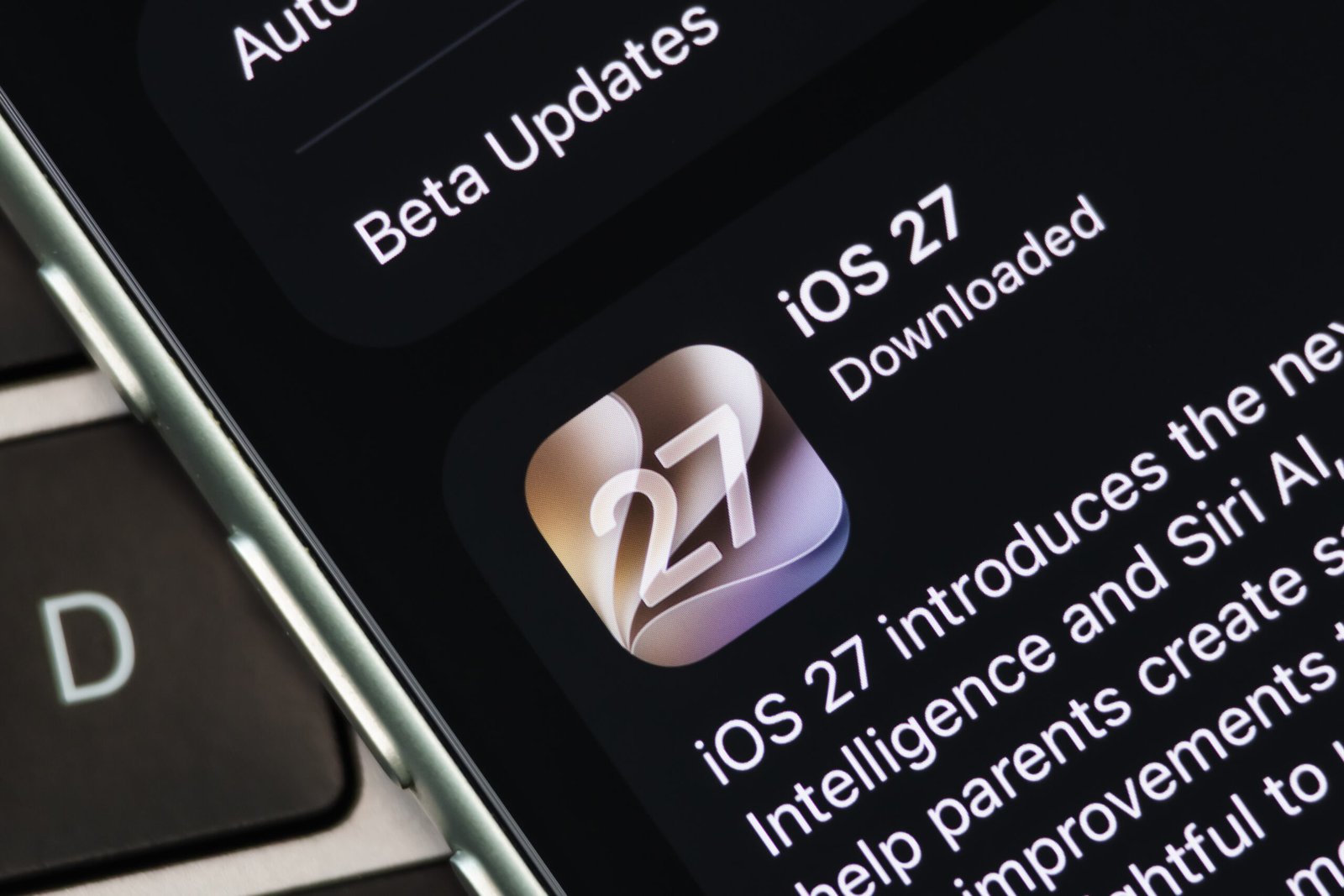
O que é ‘Otimizando Pesquisa e Siri’ no iOS 27 e como acelerá-lo
Se você atualizou seu iPhone para iOS 27, não se preocupe se vir uma mensagem em Ajustes que diz “Otimizando Pesquisa e Siri”. A mensagem significa que o iOS está reconstruindo seu índice de pesquisa, um processo necessário após uma grande atualização do iOS, porque a atualização implementa uma nova infraestrutura de pesquisa e o sistema não atualizará seu índice atual. Ele deve rastrear toda a sua unidade de armazenamento do zero.
Você pode baixar o iOS 27 agora Configurações > Em geral > Atualização de software > Atualizar agora E siga as instruções na tela.
Na Worldwide Developers Conference de junho, a Apple anunciou que estava redesenhando sua interface de pesquisa para iOS 27. A empresa afirma que essa reformulação tornará a pesquisa em seu dispositivo mais rápida, confiável e precisa. Para fazer isso, o iOS 27 precisa reindexar os itens no seu iPhone. Então, depois de atualizar, você verá um banner Configurações Diz “Otimizando Pesquisa e Siri”. Esta é uma parte normal da atualização que pode levar algum tempo para ser concluída, mas a boa notícia é que você ainda pode usar seu iPhone durante esse processo.
Aqui está o que você precisa saber sobre o processo de indexação e otimização após baixar o iOS 27.
O que é indexação?
A indexação de dados é o processo de digitalização e organização de metadados de ativos de dados em um índice para que possam ser facilmente pesquisados.
“Pense nisso como o índice de um livro”, diz empresa de gerenciamento de dados encolher Escrito on-line. “(O índice) não contém o conteúdo, mas informa onde encontrá-lo e o que há dentro.”
Página de suporte da Apple Sobre indexação do Spotlight O Spotlight Search indexa seu iPhone quando você o configura pela primeira vez, quando os dados são alterados em seu dispositivo e após você atualizar seu iPhone. Portanto, seu dispositivo já foi reindexado antes e você pode não ter notado – eu sei que não.
A Apple também afirma que o índice do seu iPhone “permanece no seu dispositivo e não é compartilhado com a Apple ou outros dispositivos”.
A indexação pode levar horas ou dias
A página de suporte da Apple afirma que a indexação pode levar de duas horas a alguns dias. Quando atualizei meu iPhone para a versão beta do iOS 27, demorou algumas horas para indexar meu iPhone, mas se você armazenar muitas coisas em seu telefone, demorará mais.
Esse processo leva mais tempo porque a Apple redesenhou sua interface de busca no iOS 27. Portanto, a atualização não está apenas adicionando mais alguns itens ao índice, está implementando um novo sistema de busca.
Isso significa que o sistema não apenas rastreia as novidades – ele precisa analisar todos os dados do seu telefone. Pense nisso como listar as coisas novas que você comprou e fazer uma lista de tudo que há em sua casa.
A Apple oferece algumas sugestões sobre como acelerar o processo:
- Conecte seu dispositivo a uma fonte de energia.
- Conecte seu dispositivo ao Wi-Fi.
- Não use seu iPhone.
OK, ainda posso usar meu iPhone?
Você pode fazer isso! A indexação não impede você de usar o iPhone, mas acontece mais rápido se você deixar o telefone de lado.
Se você usar seu iPhone durante o processo, os resultados da pesquisa do Spotlight podem estar incompletos porque a indexação não foi concluída. Caso contrário, seu dispositivo funcionará normalmente. É bom porque não consigo imaginar passar alguns dias sem meu telefone neste momento – não me julgue.
A pesquisa Spotlight ainda não funciona?
Se a indexação do seu iPhone estiver concluída – banner em Configurações desapareceu – e você ainda está tendo problemas, revise suas configurações de pesquisa e certifique-se de que o Spotlight tenha acesso aos seus aplicativos. Veja como verificar.
- imprensa Configurações.
- imprensa procurar.
A partir daqui, você pode ajustar o que o Spotlight mostra e, na parte inferior do menu, pode revisar quais aplicativos o Spotlight tem acesso. Você pode tocar em cada aplicativo para conceder ou revogar a permissão do Spotlight.
No entanto, não parece haver uma maneira de conceder ou revogar o acesso ao Spotlight em todos os aplicativos de uma vez, então você terá que entrar em cada aplicativo para fazer isso.
Para saber mais sobre a Apple, confira o iOS 27, o iPhone Duo e tudo o que a Apple anunciou em seu evento “Surprise and Shine” aqui.